[CMprint] Manuel CMprint
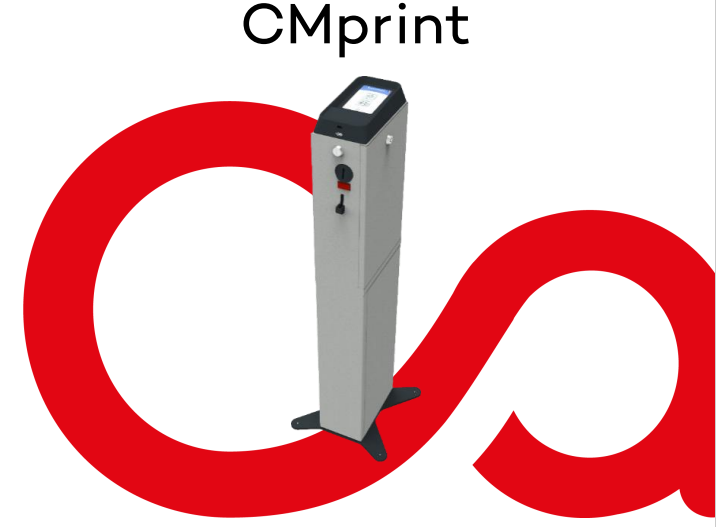
| SECURITE Cet appareil et ces matériels CARTADIS sont fabriqués et certifiés conformément à des réglementations strictes en matière de sécurité, de réglementations électromagnétiques et des normes environnementales établies. | Accessibilité opérateur Cet appareil a été conçu pour restreindre l’accès de l’opérateur uniquement aux zones sûres. L'accès des opérateurs aux zones dangereuses est protégé par des capots ou des carters qui se retirent à l’aide d’un outil. Ne jamais démonter ces capots ou carters. | CE Le marquage CE de cet appareil signifie que CARTADIS satisfait aux dispositions de conformité des Directives de l’Union Européenne en vigueur aux dates suivantes : |
| ATTENTION ! Toute modification non autorisée visant à ajouter de nouvelles fonctions ou à connecter des dispositifs externes, peut avoir un impact sur la certification. Pour plus d’informations, veuillez contacter votre commercial. | Entretien Toutes les procédures d’entretien sont décrites dans le manuel utilisateur fourni avec l’appareil. Ne pas intervenir sur l’appareil si la procédure n’est pas décrite dans ce manuel. | 1er janvier 1995 : Directive 73/23/CEE du Conseil, modifiée par la Directive 93/68/CEE du Conseil, rapprochement des législations des États membres concernant les équipements à basse tension. |
| Marquages de prévention Toutes les instructions de prévention inscrites sur l’appareil ou fournies avec celui-ci doivent être respectées. | Nettoyage Débrancher votre appareil avant de le nettoyer. N’utiliser que des produits prévus pour cet appareil. L’utilisation de tout autre produit pourrait entraîner une baisse de performances et créer une situation dangereuse. Ne pas utiliser de nettoyants en aérosols, ils peuvent être inflammables dans certaines circonstances. | 1er janvier 1996 : Directive 89/336/CEE du Conseil, rapprochement des législations des États membres en matière de compatibilité électromagnétique. Une déclaration de conformité intégrale, définissant les directives et les normes de référence pertinentes, peut être obtenue auprès de votre représentant CARTADIS. |
| Alimentation électrique Cet appareil ne doit fonctionner qu’avec le type d’alimentation électrique indiqué sur la plaque signalétique de l’appareil. Si vous n’êtes pas certain que votre alimentation ne soit adaptée, veuillez vous renseigner auprès de votre fournisseur habituel. Pour désactiver l’appareil de toute tension électrique, débrancher le cordon d’alimentation de la prise de courant. | Pour plus d'informations sur l'Environnement, la Santé et la Sécurité en relation avec cet appareil et ces matériels CARTADIS, contacter l'assistance téléphonique ci-dessous : Europe : +33 1 48 77 40 60. | ATTENTION ! Afin que cet appareil puisse fonctionner à proximité d'équipements industriels, scientifiques ou médicaux (ISM), la radiation de cet équipement doit être limitée ou des mesures particulières d’atténuation doivent être prises. |
Table des matières :
2.1 Écran d'accueil
2.2 Copie
2.2.1 Copie standard
2.2.2 Smart-Copy
2.3 Impression
2.3.1 Impression USB
2.3.2 Impression par e-mail (via PrinterKiosk)
2.3.3 Impressions PC
2.4 Numérisation – Scan
2.5 Remise Duplex
2.6 Prix dégressifs
2.7 Ticket dématérialisé
2.8 Divers
2.8.1 Inactivité
2.8.2 Réinitialiser le compteur de crédit et le trop-payé
2.8.3 Gestion des erreurs MFP
3 PrinterKiosk
3.1 Introduction
3.2 Principes de fonctionnement
3.3 Site partenaire
3.4 Conditions d'abonnement
4 Administration
4.1.2.1 Configuration générale
4.1.2.1.1 Date / Heure
4.1.2.1.2 Pays
4.1.2.1.3 Langue
4.1.2.1.4 Paramètres avancés
4.1.2.1.5 Import USB
4.1.2.2 Réseau
4.1.2.3 Tarifs et formats
4.1.2.4 Imprimante multifonction
4.1.2.5 Interface du copier (avancé)
4.1.2.6 Fonctionnalités client
4.1.2.7 Paiement (avancé)
4.1.3.1 Compteurs
4.1.3.2 Encaissement
4.1.3.3 Exportation des compteurs
4.1.5 Mode Gratuit
4.2 Diagnostics
4.2.1 Barre d'information
5 Installation
5.1 Fixation mécanique
5.2 Installation
5.2.1 Prérequis
5.2.2 Connexion d'alimentation électrique
5.2.3 Connexion CMprint pour le service de copies
5.2.4 Connexion CMprint pour le service d'impression/numérisation
5.2.5 Flux réseau
5.2.5.1 Flux Réseau Sortants
5.2.5.2 Flux Locaux (Entrants sur CMprint)
5.2.5.3 Connexion Sortante vers les Imprimantes / MFP
5.2.5.3.1 Nayax
6 Annexe
6.1 Base de données Cartadis
6.2 Récupérer le reçu
1 Introduction
Le CMprint permet le paiement en libre-service des impressions, des copies et des numérisations, avec paiement par pièce ou par carte de crédit. Il est compatible avec la plupart des imprimantes et MFP.
Les modes de paiement disponibles dépendent des options que vous choisissez lors de votre commande. Dans le document suivant, nous utiliserons indifféremment les termes CMprint ou monnayeur.
Avec le CMprint, le client a accès aux principales opérations suivantes :
• Copie
o En espèces, l'insertion de pièces affiche le crédit sur l'écran.
o Par carte bancaire, après avoir sélectionné les copies à effectuer, le montant de la transaction sera calculé. Une fois validé, l'utilisateur présente sa carte bancaire pour régler le montant affiché à l’écran.
• Impression USB
o L’insertion de la clé USB en bas de l’écran tactile permet la sélection des fichiers, des pages ainsi que des options d’impression (format, noir et blanc ou couleur, nombre d’exemplaires) et la prévisualisation du document.
o En espèces, le crédit doit être égal ou supérieur à la sélection.
o Par carte bancaire, l'utilisateur présente sa carte pour régler ses documents.
• Impression d'E-mails via PrinterKiosk
o Si l’exploitant a souscrit à l’option PrinterKiosk la fonction suivante est disponible : L'utilisateur envoie un ou plusieurs documents par mail et reçoit en retour un email qui lui indique un code d'impression. Sur le MFP, l’utilisateur saisit son code d’impression et est invité à sélectionner les options du document à imprimer (format, noir et blanc ou couleur, nombre d’exemplaires), il peut alors régler en espèces ou par carte bancaire.
• L’impréssion sécurisé :
o L’impression sécurisé n’est pas compatible avec PrinterKiosk
• Numériser (cela nécessite que le MFP soit compatible AirScan (eSCL)
o Chargez le document sur la vitre du MFP ou dans le chargeur de documents (selon la configuration du scanner) et l'aperçu des documents numérisés s'affichera sur l'écran CMprint.
L'utilisateur peut ensuite régler ses documents en espèces ou par carte bancaire. Après paiement, les documents seront transférés sur la clé USB (option scan-to-USB) ou téléchargés sur le smartphone en scannant un QR Code (option scan-to-smartphone).
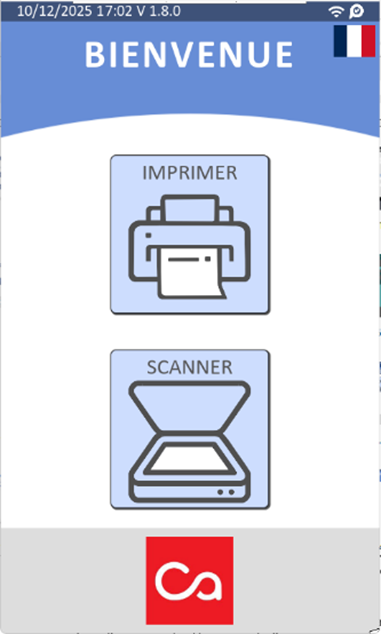
Depuis cette page, trois boutons donnent accès aux fonctions principales du CMprint (les boutons peuvent être désactivés dans le menu d’administration) :
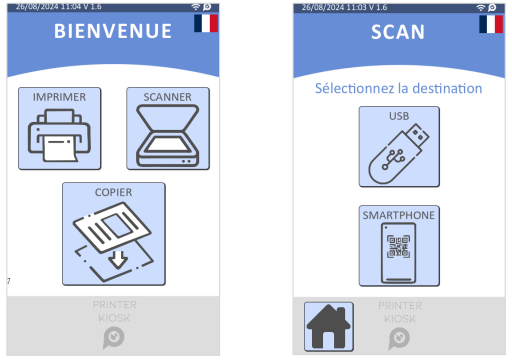
• Le bouton « COPIER » est dédié aux fonctions de copie.
• Le bouton « IMPRIMER » est dédié aux fonctions d’impression (impression USB et impression PrinterKiosk).
• Le « bouton SCAN » est dédié aux fonctions de numérisation (Scan-to-USB et Scan-to-Smartphone).
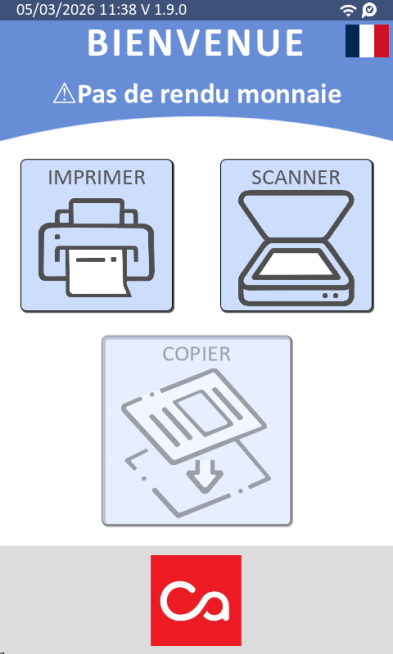
En haut à droite, un bouton « drapeau » est affiché (les drapeaux affichés correspondent aux langues disponibles du CMprint).
Cliquer sur ce bouton « drapeau » permet d'accéder à la page de sélection de la langue :
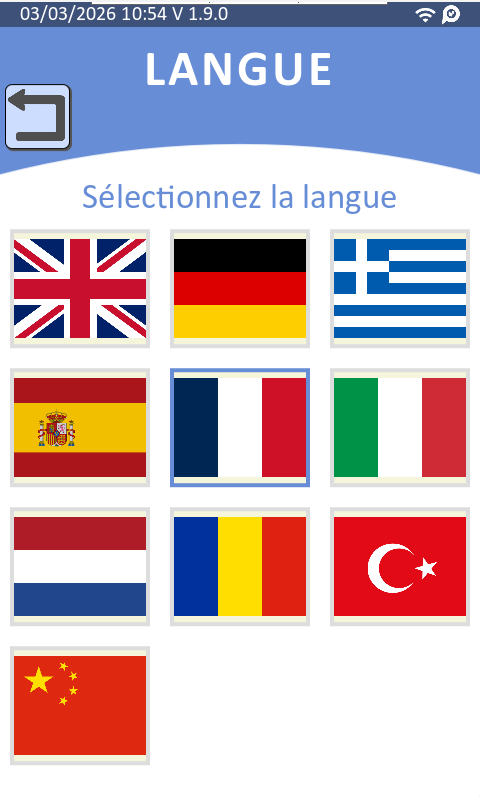
Les utilisateurs peuvent choisir la langue en cliquant sur le drapeau correspondant.
À partir de l'écran d'accueil, les utilisateurs peuvent également insérer des pièces de monnaie. Le CMprint affiche le menu de copie lors de l'insertion de la pièce.
Le mode Copie Standard est le mode classique conçu pour les MFP équipés d'une interface de copieur intégrée.
En mode standard, le menu COPIE permet aux utilisateurs de payer les copies sélectionnées à partir de l'interface MFP. 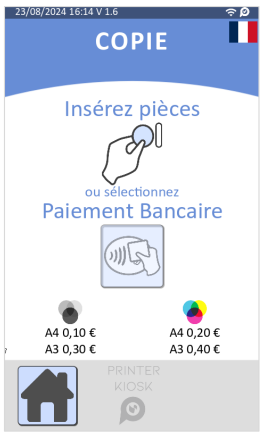
Selon les pays, l’utilisateur peut payer directement par pièces, par carte bancaire ou par application bancaire via smartphone en scannant un QR code.
Le paiement bancaire par lecture de QRCode est lié à des autorisations d’activation. Le CMprint est compatible avec Twint (Suisse) et Paystack (Nigeria (NGN), Ghana (GHS), Afrique du Sud (ZAR),Kenya (KES), Côte d'Ivoire (XOF)).
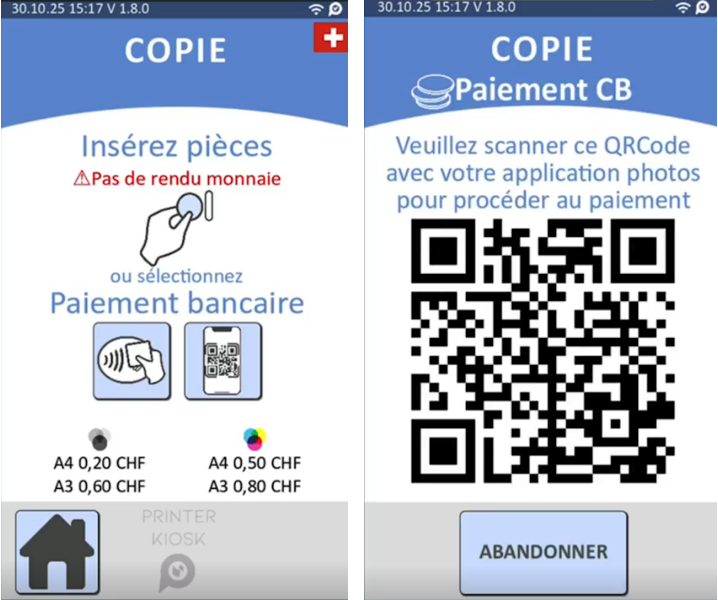
Pour libérer les copies sur le MFP, les utilisateurs doivent ajouter du crédit dans le CMprint en utilisant les modes de paiement disponibles :
• Paiement en espèces, en insérant des pièces (si cette option est disponible)
• Paiement par carte bancaire (si cette option est disponible), en suivant les étapes ci-dessous :
o Sélectionner le bouton de « Paiement par Carte Bancaire »,
o Sélectionner le nombre de pages à copier.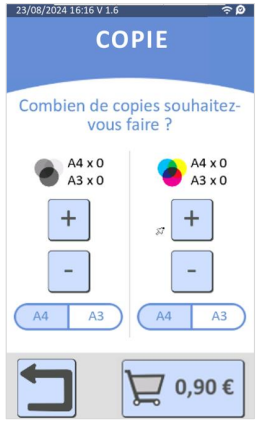
o Cliquer sur le panier.
o Payer sur le terminal bancaire.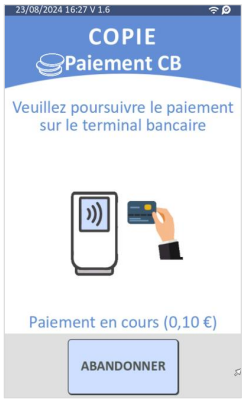
Si le crédit est suffisant, le MFP est prêt à effectuer des copies et l'écran suivant s'affiche :
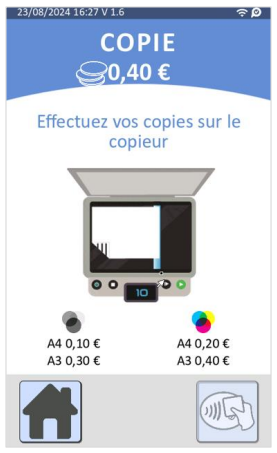
L'utilisateur peut alors faire des copies sur l'interface MFP, le crédit étant débité en fonction de l'utilisation. Lorsque le crédit atteint la valeur de 0, le CMprint retourne automatiquement à la page d'accueil de COPY.
2.2.2 Smart-Copy
CMprint prend en charge la fonction Smart Copy, permettant de facturer les copies effectuées sur des imprimantes multifonctions sans interface de copieur intégrée.
Par conséquent, ce mode de copie est disponible pour les imprimantes multifonctions Brother, Epson et Lexmark (hors OEM). Si le MFP connecté est compatible, la fonction Smart-Copy peut être activée dans « Admin > Configuration > « Fonctionnalités client » menu (voir 4.2.2.6 – Fonctionnalités client.
Grâce à la fonctionnalité Smart-Copy intelligente, l'ensemble du processus de copie est géré directement sur CMprint. Cette expérience utilisateur dédiée comprend une fonction d'aperçu des documents qui permet aux utilisateurs de consulter leurs documents avant de procéder au paiement.
Les utilisateurs doivent d'abord placer le document sur la vitre du MFP ou dans le chargeur, puis sélectionner les options de copie sur l'écran CMprint, comme indiqué ci-dessous :
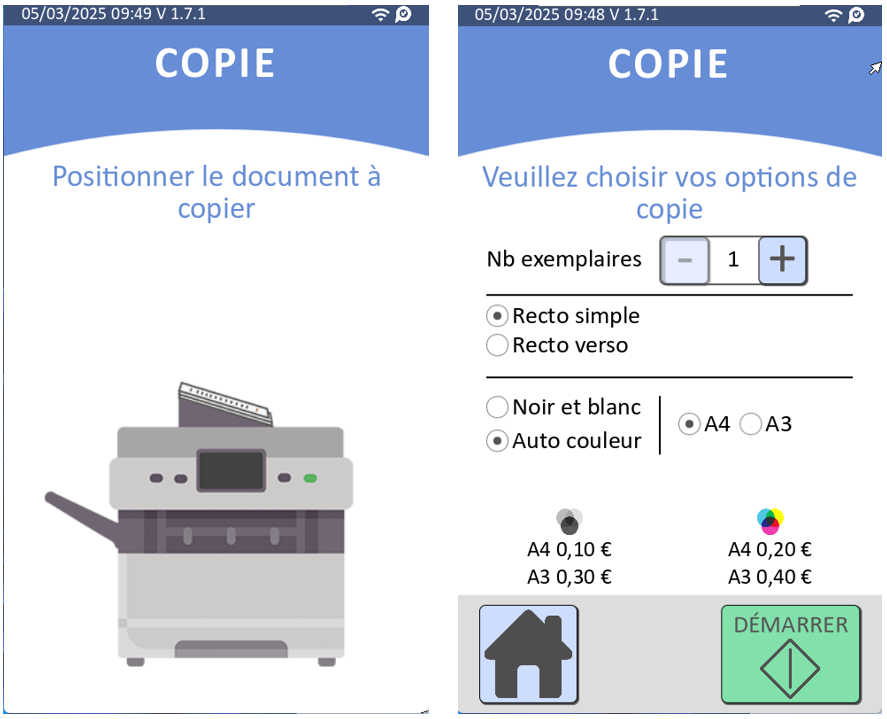
Si l'option « Recto simple » est sélectionné ou le « Recto verso"
Quand l'utilisateur confirme les options souhaitées et clique sur bouton « DEMARRER », CMprint traite une numérisation. Si l'analyse réussit, les cas suivants s'appliquent :
Si l'utilisateur a un crédit suffisant pour la copie :
Si l'option « simple face » est sélectionné ou le « duplex-côté" l'option est sélectionnée avec le document placé dans le chargeur, le document sera imprimé directement.
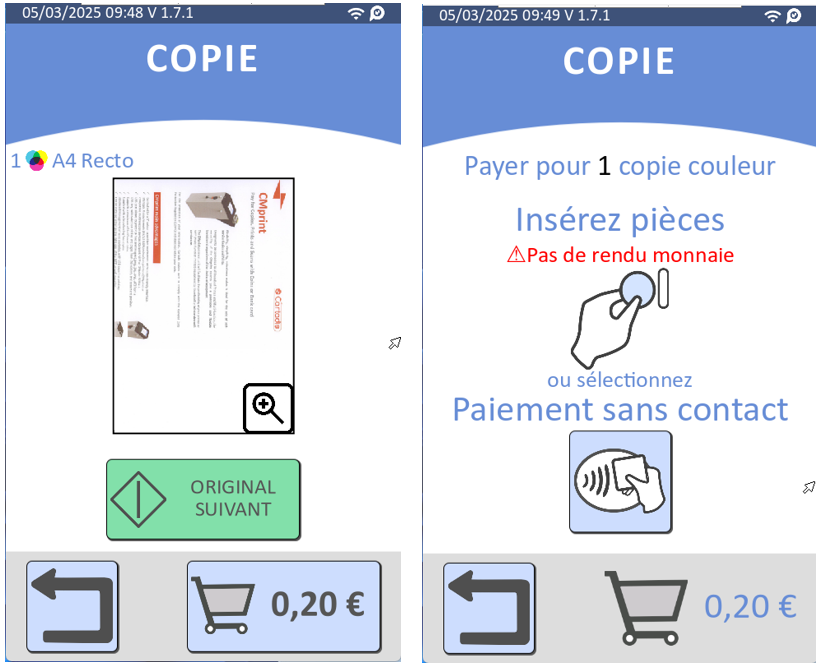
L'option « recto verso » est sélectionnée et le document est placé sur la vitre, l'écran d'aperçu avec le bouton « ORIGINAL SUIVANT » s'affichera, permettant à l'utilisateur de tourner le document à numériser l'autre côté.
Si l'utilisateur n'a pas de crédit suffisant pour la copie :
L'écran d'aperçu est toujours affiché.
L'utilisateur peut soit cliquer sur le bouton Payer pour payer en espèces ou sans contact pour payer en CB puis libérer le document, ou placez des originaux supplémentaires si le document contient plusieurs pages.
2.3 Impression
Le CMprint propose les trois modes d'impression suivants :
• Impression USB,
• Impression par E-mail (activée si l'option PrinterKiosk est souscrite)
• Impressions PC (incompatible avec les impressions USB et PrinterKiosk).
Depuis cet écran, les utilisateurs choisissent le mode d'impression : 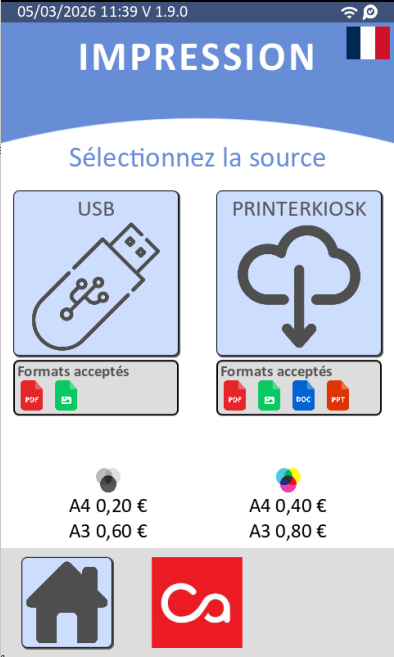
L'impression USB permet d'imprimer des fichiers PDF et des images à partir d'une clé.
Les formats de documents pris en charge sont :
• Image (jpeg, jpg, png).
Les systèmes de fichiers de clé USB pris en charge sont :
• FAT32
• FAT.
• NTFS
Les formats pris en charge sont affichés directement en dessous des boutons "USB" et "Printerkiosk" depuis la version 1.9 .
Une fois le(s) document(s) sélectionné(s), le CMprint fait l'analyse. 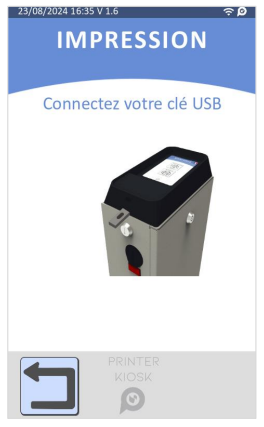
Lorsqu'un utilisateur connecte sa clé USB sur le CMprint, il peut parcourir les documents.
L'utilisateur peut faire glisser (vers la gauche ou la droite) ou cliquer sur le bouton « flèche » pour passer aux différentes pages. 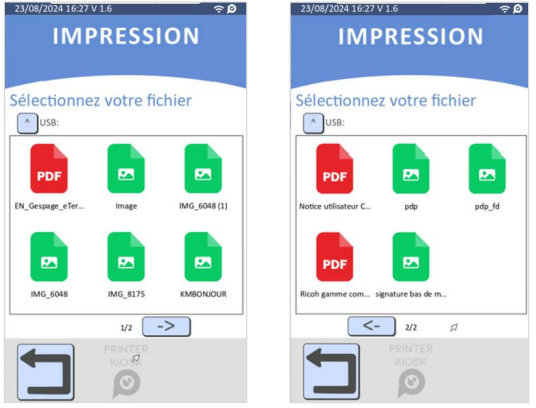
ATTENTION ! Seuls les documents pris en charge sont affichés.
Lorsqu’un document est sélectionné, le CMprint l’analyse pour :
• Calculer le prix,
• Charger un aperçu.
Pour l'impression USB, le fichier ne doit pas dépasser 25 MB.
Une fois terminé, la page d'impression du document s'affiche : 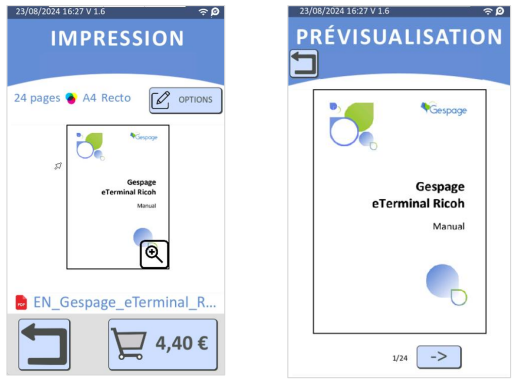
L'utilisateur peut faire glisser vers la gauche pour changer la page en cours et cliquer sur l'image pour zoomer sur l'aperçu.
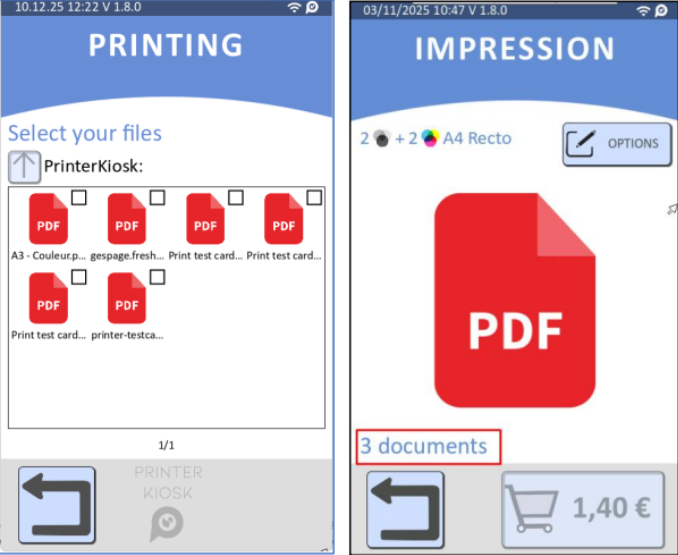
L’utilisateur peut choisir plusieurs documents en cochant les cases :
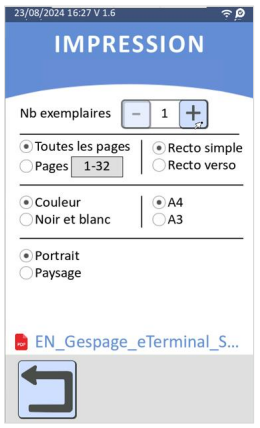
Depuis le menu OPTIONS, les utilisateurs peuvent également modifier les options d’impression :
Les options disponibles dépendent des fonctionnalités du MFP. Par exemple, si le MFP ne dispose pas d'un bac A3, l'option A3 est désactivée.
Les options suivantes sont disponibles :
• Nombre de copies.
• Sélection des pages.
• Recto/Verso.
• Couleur.
• Format.
ATTENTION ! Cliquez sur le bouton « retour » pour enregistrer les options sélectionnées.
Le prix et l'aperçu seront mis à jour en fonction des options sélectionnées.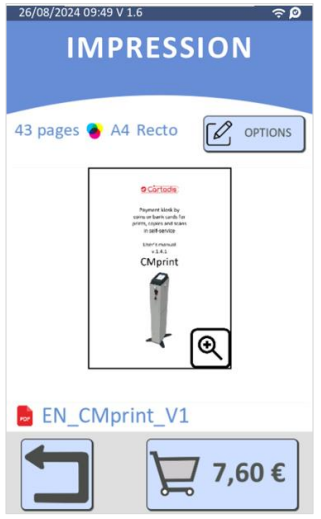
Une fois le document payé, l’écran d’impression en cours s'affiche : 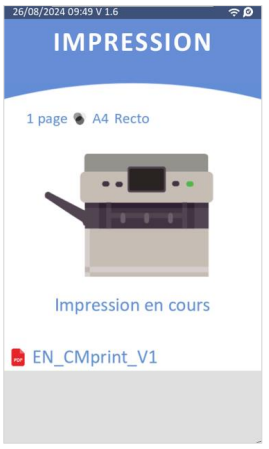
L'écran de progression de l'impression disparaît une fois l'impression terminée sur le MFP ou l'imprimante.
La gestion des erreurs est prise en charge, si une erreur survient (bourrage papier…), le crédit restant disponible sur le CMprint, autorise l'utilisateur à tenter une autre impression.
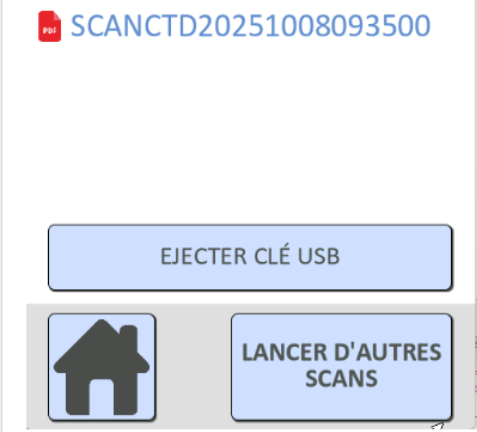
L’utilisateur dispose d’une fonctionnalité permettant d’éjecter la clé USB en toute sécurité :
2.3.2 Impression par E-mail (via PrinterKiosk)
L'impression par courrier électronique est uniquement fournie via l'option PrinterKiosk.
Pour plus d'informations, veuillez visiter www.printerkiosk.com.
Une adresse e-mail unique est associée à votre imprimante et vous sera communiquée par le service technique de PrinterKiosk lors de la configuration de votre site d'impression.
L'utilisateur envoie un ou plusieurs documents par email à l'adresse dédiée à votre MFP ou imprimante. Cet email peut être envoyé depuis n'importe quel emplacement géographique, et vous n'avez pas besoin d'être à proximité de l'imprimante lors de l'envoi de votre email.
En retour, l'utilisateur reçoit un email avec un code d'impression. L'utilisateur peut ensuite récupérer ses impressions sur le MFP/l'imprimante concerné(e) sur le CMprint, il doit saisir le code d'impression et sélectionner les options d'impression du document (sélection de page, noir et blanc ou couleur, nombre de copies).
Les formats de documents pris en charge sont :
- Image (jpeg, jpg, png)
- Doc (docx, doc, odt)
- Presentation (odp, ppt, pptx)
- Text (txt, rtf, xps)
Lorsque l'utilisateur clique sur le bouton « PrinterKiosk », la page suivante s'affiche. Cette page fournit des instructions détaillées sur l'utilisation de la fonctionnalité PrinterKiosk. Les utilisateurs sont invités à envoyer leur document à l'adresse e-mail fournie ou à scanner le code QR affiché.
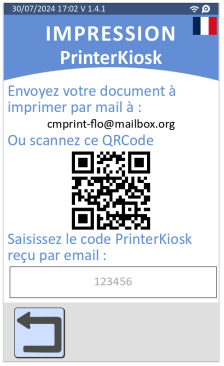
Après avoir envoyé le document, l'utilisateur doit saisir le code PrinterKiosk reçu par e-mail dans le champ prévu à cet effet. Généralement, le code se compose de 6 chiffres.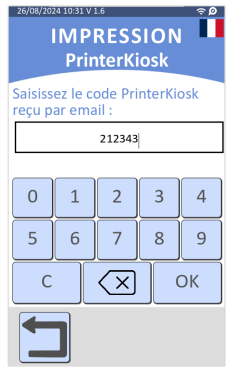
Une fois qu’un code valide est saisi, les documents envoyés par email peuvent être visualisés et sélectionnés, les pages suivantes s’affichent :
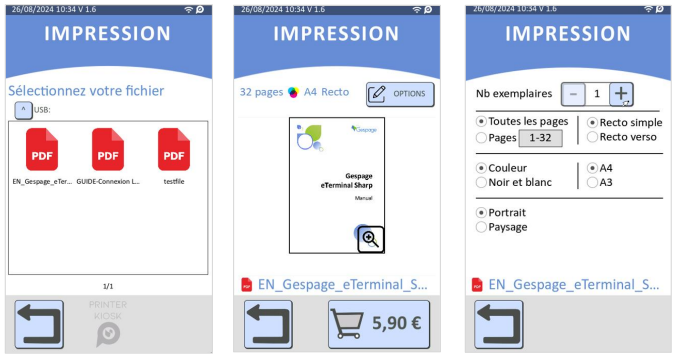
Ensuite, le parcours d’impression client est similaire au parcours d’impression client via USB.
L’option PrinterKiosk vous permet d’accéder au portail marchand afin de visualiser l’activité commerciale du CMprint (https://www.printerkiosk.com puis espace Partenaire).
2.3.2 Impressions PC
Certaines marques de MFP offrent la possibilité de définir un code PIN dans le pilote d'impression par le biais de l'option Secure Print sur le PC. Si cette option est activée, les utilisateurs doivent saisir le code PIN pour libérer le document sur le MFP. La fonction « Impressions PC » permet aux utilisateurs de payer les impressions avec le CMprint pour les travaux soumis à partir d'ordinateurs sur le réseau local.
Cette fonction peut être activée à partir du menu Admin > Configuration > Fonctions client. La fonction Impressions PC est incompatible avec l'impression USB et l'impression par e-mail. Cela signifie que si la fonction Impressions PC est activée, les fonctions Impressions USB et Impressions PrinterKiosk seront automatiquement désactivées.
Lorsque l'utilisateur clique sur le bouton Imprimer, l'écran ci-dessous s'affiche et lui permet de sélectionner le nombre de pages en couleur ou en noir et blanc du document envoyé.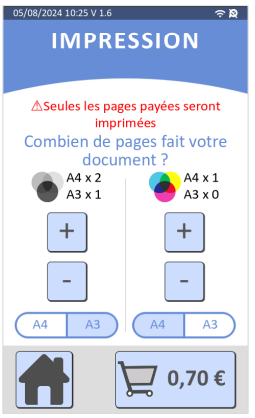
Une fois que l'utilisateur a payé le prix du document, le MFP sera déverrouillé. Le CMprint affiche une animation pour guider l'utilisateur dans l'impression de ses documents sur le MFP à l'aide du code PIN saisi dans le driver d'impression. 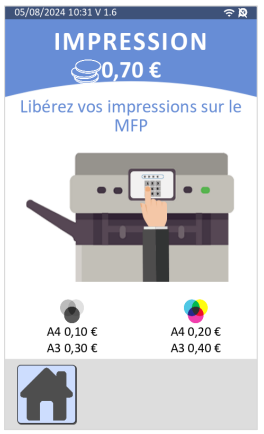
2.4 Numérisation – Scan
Si le CMprint se connecte à un MFP compatible AirScan (eSCL), les fonctions de numérisation seront activées. L'utilisateur peut accéder à cette fonction via le bouton de numérisation sur la page d'accueil. Par la suite, l'utilisateur a la possibilité de choisir entre la numérisation vers USB ou vers smartphone.Si la numérisation vers USB est sélectionnée, l'utilisateur doit insérer une clé USB au bas de l'écran tactile.
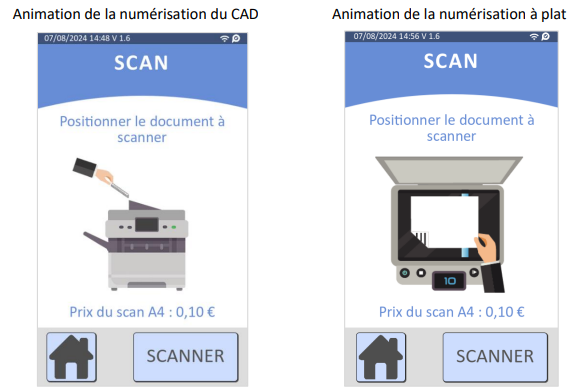
Selon la configuration du scanner, l’utilisateur peut numériser ses documents sur la vitre du MFP ou dans le bac à papier (une animation correspondant à chaque configuration est affichée sur le CMprint pour mieux guider l’utilisateur).
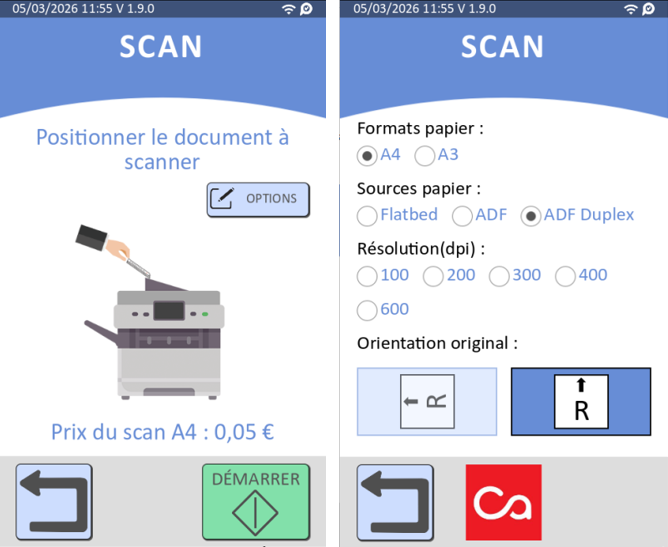
L’utilisateur peut accéder à des options avancées avant le scan :
Ces options permettent à l’utilisateur de :
- Changer le format du papier entre A4 et A3
- Choisir la source du papier
- Changer la résolution (dpi)
- Voir l’orientation du copieur
Un aperçu des documents numérisés est disponible si la numérisation se termine avec succès. Dans le cas contraire, un message d'erreur est affiché à l'attention de l'utilisateur. Lors de l'utilisation du scanner à plat, CMprint invite l'utilisateur à confirmer s'il souhaite combiner toutes les numérisations en un seul fichier PDF.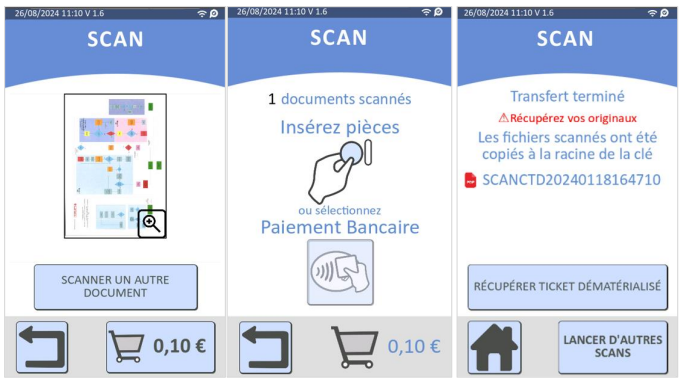
Les documents numérisés seront transférés sur la clé USB après paiement en espèces ou par carte bancaire.
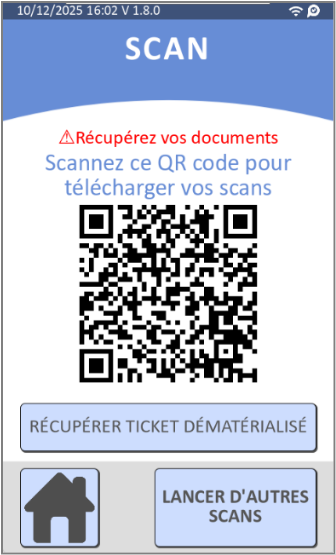
Si l’utilisateur sélectionne « numériser vers smartphone », à la fin du processus de numérisation, il scanne le code QR affiché avec son smartphone pour récupérer les documents numérisés.
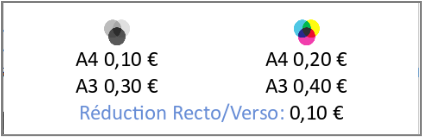
À partir de la version 1.7.0, CMprint introduit la fonction de remise recto verso, conçue pour encourager et prioriser la copie et l'impression recto verso.
Disponibilité des fonctionnalités
Copier : Cette fonctionnalité est disponible exclusivement sur :
Imprimantes multifonctions Konica Minolta et Canon équipées d'interfaces de copieur série (Standard copy feature).
Imprimantes multifonctions compatibles avec la fonction Smart Copy.
Impression : Pris en charge par toutes les marques MFP.
Limitation (pour la copie sur Konica Minolta uniquement) : Les utilisateurs doivent disposer d'au moins deux copies recto, même lorsqu'ils effectuent une copie recto verso.
Configuration
Le montant de la remise duplex peut être configuré dans le menu « Prix et formats » :
Administration > Configuration > Prix et Formats.
La remise est appliquée pour chaque équivalent de prix de deux pages lorsque le mode recto verso est utilisé.
Interface utilisateur
Une fois la remise recto verso configurée, le montant de la remise sera clairement affiché dans les menus de copie et d'impression, comme indiqué dans l'exemple suivant :
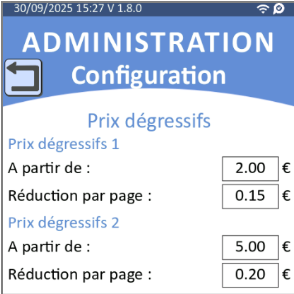
La tarification dégressive permet d’appliquer automatiquement un tarif réduit lorsque l’utilisateur atteint un certain montant de consommation, que ce soit pour les copies ou pour les impressions.
Si paramétré, ce mécanisme s’applique aux fonctions de copie et d’impression.
Cette fonctionnalité repose sur deux paliers configurables, chacun pouvant définir un seuil de déclenchement et un tarif associé.
Ainsi, selon le montant total engagé par l’utilisateur, le système applique automatiquement le tarif correspondant au palier atteint.
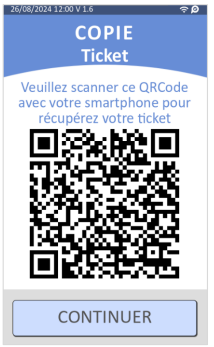
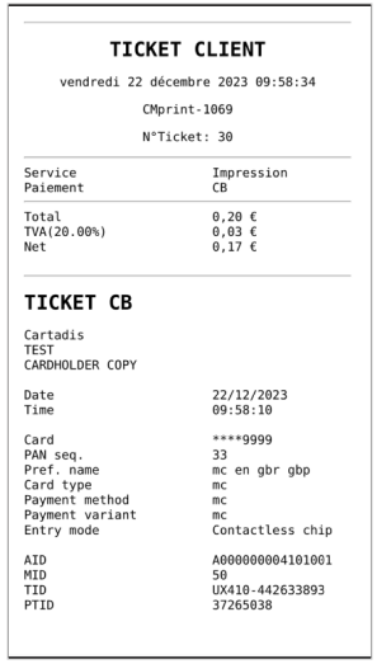
Si le ticket dématérialisé est activé et qu'il n'y a pas de problème de connexion avec le serveur de reçus (Cartadis Archives), lorsque l'utilisateur termine son opération (copie/impression/scan) CMprint affiche un QR Code. En scannant ce QR Code l'utilisateur peut récupérer son reçu sur son smartphone. Lorsque l'utilisateur enregistre le reçu sur le système de fichiers mobile à l'aide du bouton de partage, le serveur de reçus génère un fichier PDF nommé CMprint_receipt_XXXX_YY.pdf (XXXX est le numéro de série CMprint, YY est le numéro du reçu).
L'en-tête et le pied de page du reçu peuvent être personnalisés (voir 4.2.2.1.4–Configuration générale/Import USB).
Vous trouverez ci-dessous un exemple de reçu :
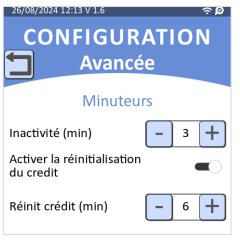
Il existe un délai d'inactivité pendant le parcours client. La valeur par défaut est de 3 minutes.
Le minuteur se déclenche après un temps d'inactivité de 3 minutes (configurable dans le menu d'administration). Lorsque ce minuteur se déclenche et que le solde actuel est de 0, CMprint revient sur la page de veille, affichant la date et l'heure actuelles sur un écran noir.
2.8.2 Réinitialiser le compteur de crédit et le trop-payé
Il existe un délai de réinitialisation du crédit pendant le parcours client. La valeur par défaut est de 6 minutes.
Lorsque ce minuteur se déclenche, le CMprint revient à la page d'accueil et réinitialise le crédit actuel à 0.
Un message prévient l'utilisateur 30 secondes avant la réinitialisation du crédit. Le crédit perdu est enregistré dans les statistiques et est visible dans le fichier de recouvrement dans la section trop-perçu.
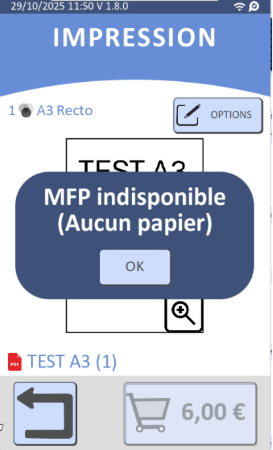
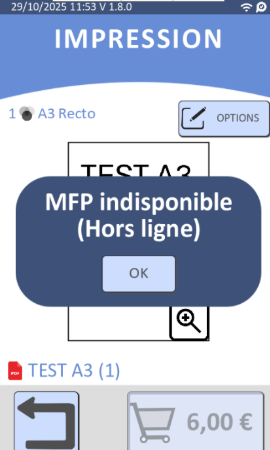
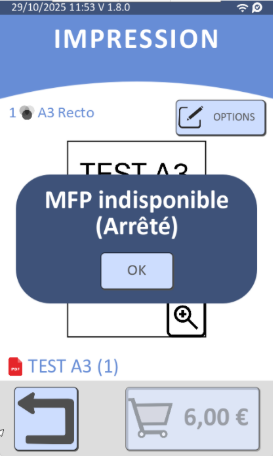
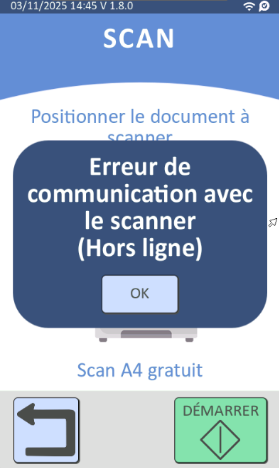
Lorsque le MFP n'est pas prêt (pas de papier, toners vides, erreur sur l'imprimante, erreur réseau), un message d'erreur est affiché à l'utilisateur lorsqu'il tente de payer le service.
Le menu d’administration des propriétés du MFP fournit des détails pour diagnostiquer le problème.
NB : Cette gestion fonctionne uniquement que dans le cas où le MFP accepte les requête IPP.
Example dans le parcours Impressions :
Aucun Papier | Hors ligne | Arrêté |
|
|
|
Example sur le parcours Scan :
Hors Ligne |
|
3 PrinterKiosk
3.1 Introduction
PrinterKiosk est un service d’impression optionnel basé sur l’envoi d’emails. Sous la condition de disposer de l’option carte bancaire « Cartadis’n Pay » et de souscrire au contrat PrinterKiosk, vous pourrez partager votre moyen d’impression parmi ceux des autres partenaires du réseau PrinterKiosk.
En tant que partenaire vous bénéficierez de la promotion faite par Cartadis pour mettre en valeur le réseau PrinterKiosk, vous récupérerez la clientèle du réseau PrinterKiosk et augmenterez ainsi votre volume d’impression et sa rentabilité.
PrinterKiosk est constitué de plusieurs éléments :
• Un site web dédié aux utilisateurs finaux. Les utilisateurs peuvent y rechercher le point d’impression le plus près de chez eux, consulter les tarifs et soumettre des documents à imprimer en envoyant un mail dédié à votre moyen d’impression.
• Un site web dédié aux partenaires qui permet de suivre l’activité commerciale de votre point d’impression.
• Un serveur PrinterKiosk qui reçoit les emails des utilisateurs et les redirige vers le moyen d’impression.
• De l'accepteur de pièces CMprint. (Option à activer)
• Du moyen de paiement par carte bancaire Cartadis’n Pay
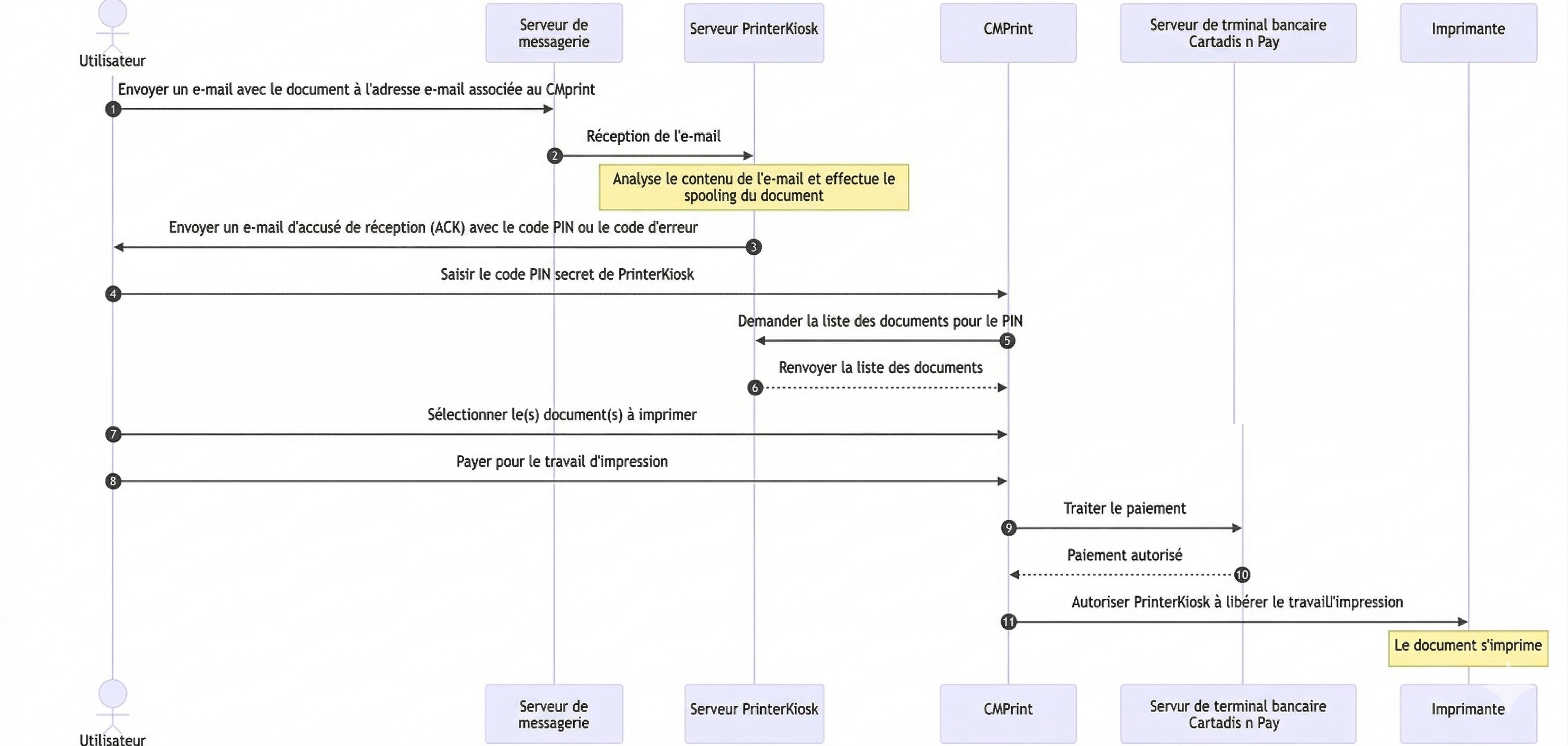
Voici le diagramme du parcours client :
3.2 Principes de fonctionnement
Le site www.printerkiosk.com aide les personnes ayant besoin d’imprimer des documents, il leur fournit le moyen de rechercher le point d’impression le plus près de chez eux et les guide sur la façon d’envoyer leur document à l’imprimante choisie.
Une adresse email unique est associée à chaque imprimante, l’utilisateur envoie un mail avec éventuellement des documents attachés au format PDF, Office, JPEG. En retour l’utilisateur reçoit un email avec une confirmation de l’adresse où se trouve l’imprimante et un code sur 6 chiffres que l’utilisateur devra saisir sur l’écran du monnayeur CMprint.
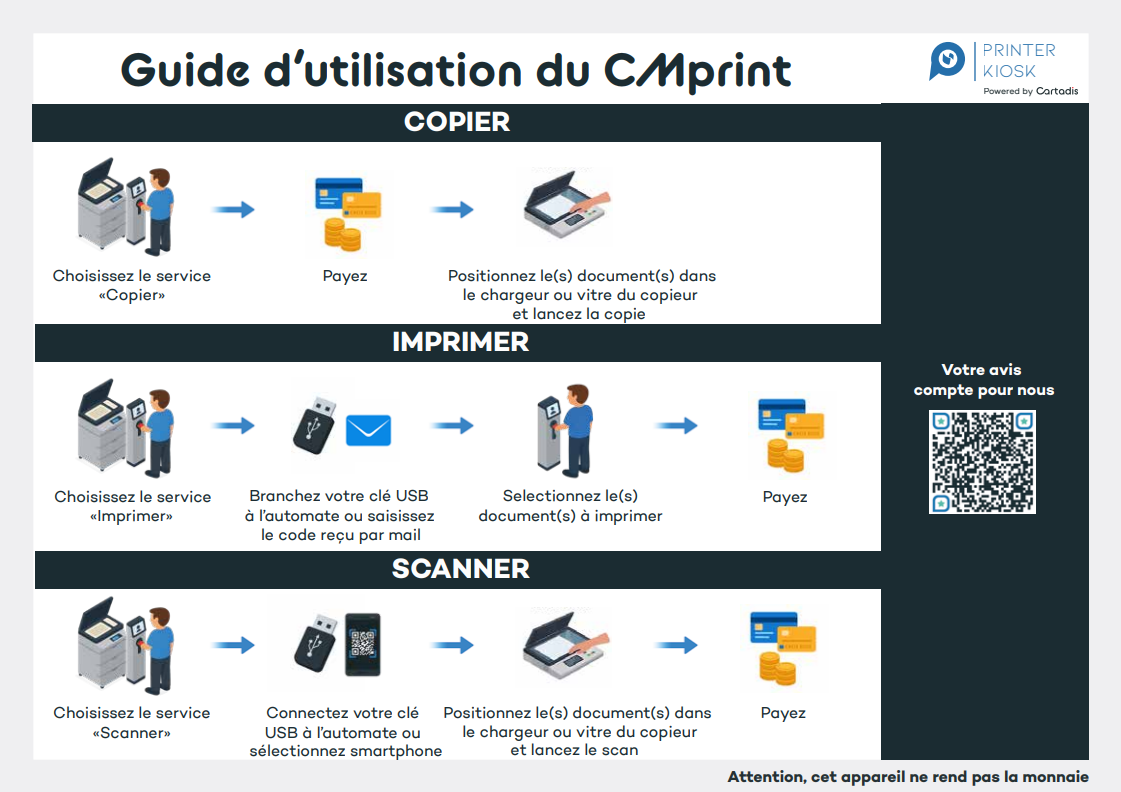
Exemple d’information à afficher à proximité du point d’impression :
Des informations complémentaires sont disponibles sur le site www.printerkiosk.com :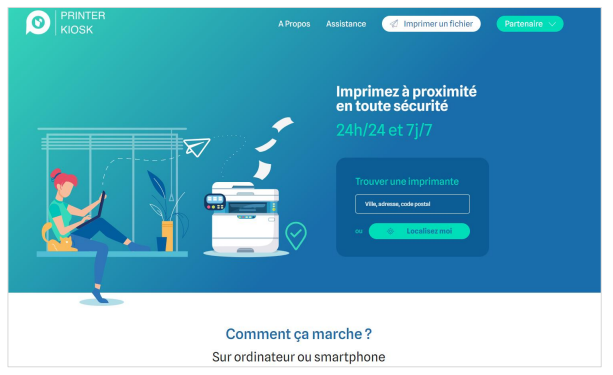
3.3 Site Partenaire
Le service PrinterKiosk comprend un site « partenaires » qui vous permet de suivre l’activité commerciale de votre point d’impression. Ce site partenaire est accessible depuis le site principal www.printerkiosk.com puis avec le login et mot de passe qui vous aura été fourni par notre équipe technique.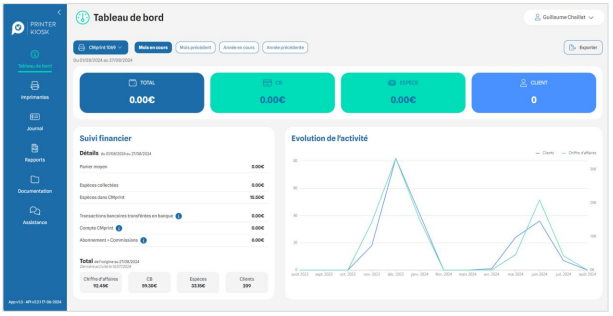
3.4 Conditions d'abonnement
PrinterKiosk est une option de votre CMprint, et est soumis à la présence de l'option de paiement par carte de crédit « Cartadis'n Pay » et de l'abonnement. Dans certains pays où Cartadis'nPay n'est pas disponible, l'option PrinterKiosk peut être utilisée sans elle.
L'option PrinterKiosk implique que :
- Votre CMprint est équipé de l'option de paiement par carte de crédit « Cartadis'n Pay » (selon le pays).
Vous avez exprimé votre accord avec les conditions générales d'utilisation. Vous fournissez les documents légaux demandés lors de la phase d'activation de PrinterKiosk.
4 Administration
Le menu ADMINISTRATION est accessible en tournant la clé d'administration sur la face avant du CMprint.
Les 5 sous-menus suivants sont disponibles :
• STATISTIQUES : gérer la comptabilité.
• CONFIGURATION : installer et configurer le CMprint.
• MAINTENANCE : effectuer des opérations de maintenance spécifique sur le CMprint.
• TEST : tester le CMprint et ses périphériques.
• MODE GRATUIT : faire des copies, impressions et numérisations sans avoir à payer.
Le numéro de série du CMprint et la version du système d'exploitation sont affichés dans le pied de page de cet écran.
Dans notre cas, par exemple :
- Numéro de série : 1153
- Version de l’OS : 1.4-20240422
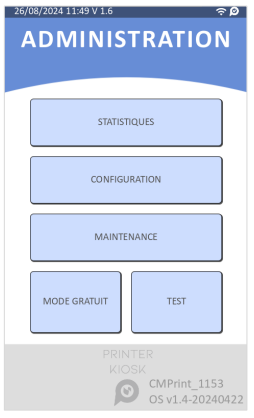
Le menu Configuration est composé comme ceci :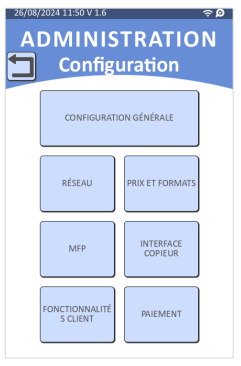
Les fonctions disponibles sont :
• CONFIGURATION GÉNÉRALE : configurer les paramètres généraux.
• RÉSEAU : configurer les paramètres réseau.
• PRIX ET FORMATS : configurer les prix et formats papier.
• MFP : configurer les paramètres et afficher les propriétés du MFP.
• INTERFACE COPIEUR : configurer les paramètres avancés de l'interface copieur.
• FONCTIONNALITES CLIENT : configurer les fonctionnalités client.
• PAIEMENT : configurer les modes de paiement et les paramètres avancés du terminal bancaire.
4.1.2.1 Configuration générale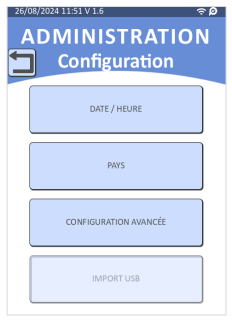
4.1.2.1.1 Date / Heure
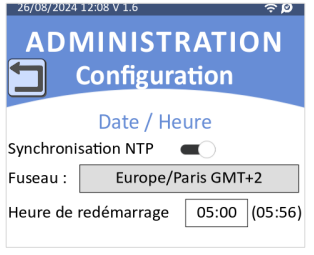
Après avoir sélectionné le pays, le technicien doit paramétrer la date et l'heure :
• Activer la synchronisation NTP si votre CMprint est connecté à Internet,
• Si ce n’est pas le cas, désactiver la synchronisation NTP et définir la date et l'heure dans un format valide,
• Sélectionner le fuseau horaire du CMprint (les fuseaux horaires indiqués dépendent du pays sélectionné sur le CMprint).
Le CMprint doit redémarrer une fois toutes les 24 heures pour optimiser son fonctionnement. La valeur par défaut 5.00 signifie un redémarrage quotidien vers 5 heures du matin, cette heure de redémarrage est modifiable depuis ce menu.
Note : Dans le paramétrage ci-après, un décalage aléatoire entre 0 et 60 min est appliqué pour le redémarrage journalier par rapport à l’heure configurée (l’heure de redémarrage réelle est visible entre parenthèse). L'heure de redémarrage est retardée si un client utilise l'appareil.
4.1.2.1.2 Pays
La sélection du pays est nécessaire pour :
• Afficher la devise,
• Définir la langue par défaut,
• Définir le fuseau horaire par défaut.
ATTENTION ! Toutes les statistiques et les compteurs sont effacés en cas de changement de pays. Le pays ne doit être choisi qu’une seule fois pendant la durée de vie du CMprint. 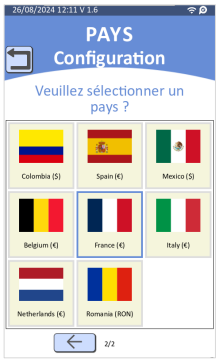
4.1.2.1.3 Langue
Le menu de langue par défaut permet de sélectionner une langue parmi celles supportées par CMprint. Ce menu est utile pour les pays ayant plusieurs langues officielles.
4.1.2.1.4 Paramètres avancés
Ce menu permet de modifier le délai d'inactivité et le délai de réinitialisation du crédit (disponible à partir de la version 1.4, voir § 2.8.1 et 2.8.2).
Depuis la version 1.8.0, l’écran d’inactivité est entièrement personnalisable.
Les options disponibles, illustrées dans la capture d’écran ci-dessous, sont les suivantes :
• Aucun : aucun écran de veille n’est affiché.
• Veille : l’écran du CMprint s’assombrit et affiche uniquement l’heure.
• Publicitaire : l’écran de veille diffuse les contenus publicitaires importés.
a) Personnalisation de l’en-tête et du pied de page pour le fichier de collecte des statistiques et du reçu dématérialisé
Le technicien peut importer l’en-tête du ticket pour le fichier de collecte de statistiques en cliquant sur ce bouton. À partir de la version 1.2, le technicien peut également importer l’en-tête et/ou le pied de page du ticket pour le reçu dématérialisé.
Ajouter un fichier header.txt et/ou footer.txt à la source de la clé USB et appuyez sur le bouton « IMPORT USB ».
Pour obtenir de bons résultats sur les statistiques collectées et pour les reçus, les fichiers d’en-tête et de pied de page doivent comporter au maximum 40 lignes et 50 caractères en UTF-8 par ligne.
b) Importation du fichier du pilote d’impression IPP
Il est également possible d’importer des pilotes d’impression IPP en ajoutant les fichiers nommés Generic_BW.ppd (pour imprimante en noir et blanc) et/ou Generic_Color.ppd (pour une imprimante couleur) à la source de la clé USB et appuyer sur le bouton « IMPORT USB ».
C) Import du logo entreprise
Depuis la version 1.8, il est possible d’importer le logo de son entreprise. Cette fonctionnalité permet de remplacer le picto gris « PK » affiché en pied de page pendant le parcours utilisateur par un logo personnalisé. L’import du logo se fait directement depuis une clé USB via le menu dédié de l’interface CMprint.
Formats supportés
Les formats de fichiers compatibles sont :
- PNG
- JPG / JPEG
- GIF
- SVG
Procédure d’import du logo
- Insérez la clé USB sur votre poste informatique.
- Copiez votre logo dans la clé USB.
- Renommez le fichier comme suit logoCMprint.<format>.
- Assurez-vous que l’extension du fichier correspond à l’un des formats autorisés (ex. : logoCMprint.png).
- Connectez-vous à l’interface CMprint.
- Insérez la clé USB dans le port prévu à cet effet sur le terminal CMprint.
- Cliquer Import USB
Example avec le logo Cartadis :
D) Import des publicités:
Cette fonctionnalité permet d’afficher des images publicitaires lors de l’inactivité de l’appareil, offrant ainsi un écran de veille personnalisable.
L’écran de publicité peut être activé ou désactivé. Il affiche un diaporama d’images publicitaires en plein écran. Les fichiers acceptés sont PNG, JPG et GIF.
- Insérez la clé USB sur votre poste informatique.
- Copiez les fichiers publicitaires dans la clé USB.
- Renommez chaque fichier selon le format suivant : advCMprint_X.<format>, où X est un numéro permettant de définir l’ordre d’affichage dans le diaporama.
- Assurez-vous que l’extension du fichier correspond à l’un des formats autorisés : PNG, JPG ou GIF.
- Connectez-vous à l’interface CMprint.
- Insérez la clé USB dans le port prévu à cet effet sur le terminal CMprint.
- Cliquez sur Import USB pour lancer l’importation.
4.1.2.2 Réseau
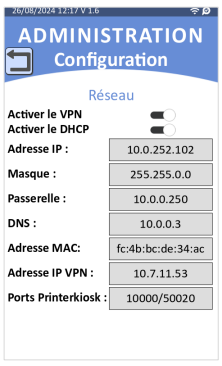
Si vous disposez d'un serveur DHCP sur votre réseau, le paramètre DHCP peut être actif ou vous pouvez configurer manuellement l'adresse IP lorsque le mode DHCP est désactivé. Dans ce cas, l’adresse IP, la passerelle et le serveur DNS doivent être configurés. 
« Adresse IP VPN » est l’adresse du VPN sécurisé du client installé sur le CMprint. Il permet le dépannage à distance dans le cadre d’une assistance avancée. Depuis la version 1.2, vous avez la possibilité de désactiver la connexion VPN.
Si la fonction PrinterKiosk est activée et que l'abonnement PrinterKiosk est activé, à partir de la version 1.6, ses ports sont affichés à la fin de l'écran réseau.
4.1.2.3 Tarifs et formats
a) Prix
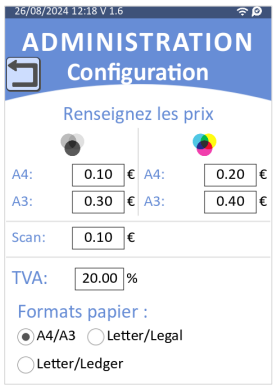
Les prix de copie, d'impression et de numérisation sont définis dans ce menu.
Depuis la version 1.8, Si le CMprint est équipé de l’option Printerkiosk, les prix sont synchronisés depuis l’espace Pro Printerkiosk.
Les prix configurés dans l’espace Pro sont automatiquement appliqués au CMprint.
Dans ce cas, il n’est pas possible de modifier les prix directement sur le CMprint, car ils sont récupérés et gérés depuis l’espace Pro.
Le taux de TVA est également paramétrable dans le menu prix et formats (disponible depuis la version 1.2). Les informations de TVA sont indiquées sur le ticket de caisse dématérialisé du client.
Depuis la version 1.4, il est possible d’effectuer une numérisation gratuitement en fixant le prix de la numérisation à 0.
ATTENTION ! Respectez le format valide comme dans l'exemple et cliquez sur le bouton « Enregistrer » (en haut à droite) pour appliquer les modifications de prix.
b) Formats papier
Depuis la version 1.2, CMprint prend en charge les formats de papier américains. Le format de papier MFP (A4/A3, Letter/Legal, Letter/Ledger) peut être configuré dans ce menu. Letter/Legal est le format par défaut pour les installations américaines.
4.1.2.4 Imprimante multifonction
a) Paramètres MFP
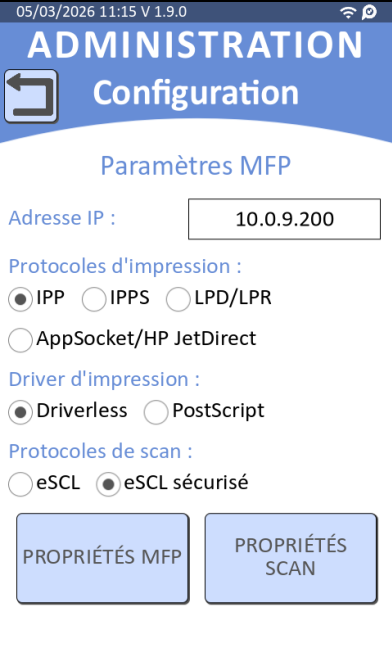
Ce menu permet de configurer l’adresse IP du MFP connecté au CMprint. Il est nécessaire de renseigner l’adresse IP du MFP pour que les fonctions suivantes soient opérationnelles :
- Impression USB
- Impression Printerkiosk
- Scan vers USB
- Scan vers QR code
Par défaut, le protocole d’impression utilisé est IPP. Les protocoles supplémentaires (IPPS, LPD/LPR, AppSocket/HP Jet Direct) sont pris en charge à partir de la version 1.2 de CMprint.
Le CMprint permet de choisir les options « eSCL » ou « eSCL sécurisé » pour sécuriser les scans, ce paramètre est disponible depuis la version 1.9 .
Remarque : si votre CMprint se connecte à un MFP qui ne prend en charge que le protocole IPP/IPPS dans une version antérieure à IPP 2.0, la création automatique d’un pilote d’imprimante par adresse IP (option « sans pilote ») ne sera pas possible.
Par conséquent, il faut utiliser le pilote PostScript (option « pilote PostScript »), qui peut ne pas refléter toutes les propriétés du MFP. Dans ce cas, il est possible d’importer le pilote d’origine du MFP via le menu « IMPORT USB » (voir §4.2.2.1.4 – USB Importer), puis de revenir au menu MFP et de sélectionner l’option de pilote personnalisé.
Si le MFP est compatible AirScan (eSCL), la fonction de numérisation est automatiquement activée à partir de la version 1.2 lors de la configuration par adresse IP. La numérisation peut être désactivée en décochant l’option correspondante.
Important : l’adresse IP du MFP doit être statique. Dans le cas contraire, un message d’erreur peut s’afficher si le MFP n’est pas en ligne.
Si le MFP est détecté avec succès, vous pourrez accéder aux propriétés du MFP et du scanner via les boutons « PROPRIÉTÉS DU MFP » et « PROPRIÉTÉS DE NUMÉRISATION ».
b) Propriétés du MFP
Sur cette page, les propriétés du MFP sont affichées :
• Nom du MFP
• État du MFP (Ok, Hors ligne, En erreur)
• Fonctionnalités du MFP
• Niveaux de papier (OK, Peu ou Pas de papier)
• Niveaux de toner
Information : Si l'état du MFP est détecté comme défectueux ou hors ligne, le CMprint avertit le client de l'erreur. Si les informations concernant le papier ou le toner ne sont pas disponibles, le CMprint indique « inconnu » pour les niveaux de papier et -1 % pour les niveaux de toner, mais le CMprint ne considère pas le MFP comme hors service.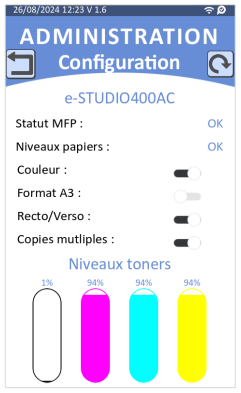
C) Propriétés du scanner
Cet écran comporte les éléments suivants :
• Etat du scanner (Ok, Hors Ligne)
• Sources papiers :
o Flatbed (Numérisation sur la vitre du MFP)
o ADF (Numérisation recto dans le chargeur de documents)
o ADF Duplex (Numérisation recto-verso dans le chargeur de documents)
• Résolution (en dpi)
• Orientation (disponible à partir de la version 1.4)
o L’orientation par défaut de numérisation est déterminée par la taille du bac.
▪ Si le plateau est grand ou de taille indéterminée, l’orientation par défaut est le portrait, l’orientation peut être modifiée dans le menu des propriétés de la numérisation.
▪ Autrement, si le plateau est petit, seule l’orientation paysage sera disponible et affichée dans le menu des propriétés de la numérisation. 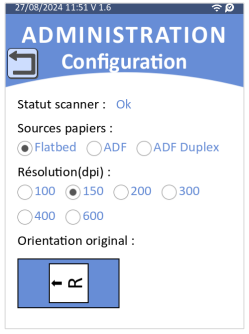
4.1.2.5 Interface du copieur (avancé)
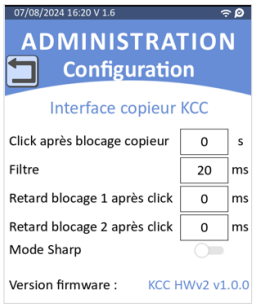
Le menu de l'interface du Copieur est destiné aux experts.
Il affiche des informations sur l'interface du copieur et permet de régler certains paramètres avancés.
Activez le Mode Sharp si le CMprint est connecté à un MFP Sharp (vérifiez qu'il y a un cavalier sur les 2 broches étiquetées JP2 de la carte d'interface).
4.1.2.6 Fonctionnalités client
Toutes les fonctions MFP énumérées ci-dessous peuvent être activées ou désactivées dans ce menu. Par exemple, décocher l'option « Activer la copie » désactive la fonction de copie si le CMprint se connecte à un périphérique avec une capacité d'impression uniquement ; dans ce cas, le CMprint n'affichera pas les menus de copie.
- Norme Copie/ Smart-Copy :
- L'option Copier est visible par défaut
- Si le MFP connecté est compatible avec la fonction Smart-Copy (Brother, Epson et Lexmark, hors OEM modèles), la fonction Smart-Copy devient visible et remplace la fonction Copier.
- Impression USB
- Impressions PC
- Scan
- Fonction de numérisation vers un smartphone
- Options : Couleur et grand format (A3/Legal/Ledger)
- PrinterKiosk :
- Impression par courrier électronique
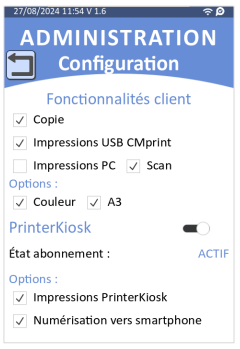
ATTENTION ! Il est nécessaire que les fonctionnalités que vous activez soient disponibles sur le MFP connecté au CMprint.
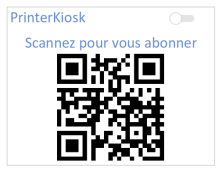
Un code QR permettant d'accéder à la page web de PrinterKiosk s'affichera si la fonction PrinterKiosk est désactivée.
4.1.2.7 Paiement (avancé)
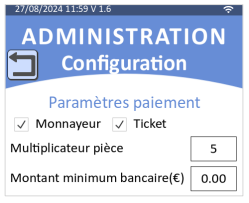
La rubrique « Paramètres paiement » permet de :
• Activer/désactiver le paiement par pièces (si monnayeur, le nombre de pièces différentes acceptées est de 6).
• Activer/désactiver le reçu dématérialisé (disponible à partir de la version 1.3)
• Par défaut, le multiplicateur pièce = 5 permet l’acceptation d’une gamme de pièces allant de 0,05 à 5,00. Si vous souhaitez que le CMprint accepte une gamme de pièces supérieures de votre pays, il faudra changer ce paramétrage. Par exemple : si le multiplicateur pièce passe à 10, la gamme de pièces serait donc comprise entre 0,10 et 10.
• Configurer le montant minimum pour le paiement par carte bancaire (disponible à partir de la version 1.4).
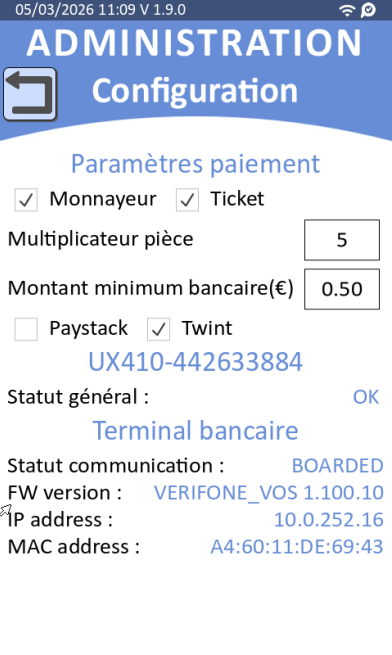
• Activer/désactiver les fonctionnalités de payement Paystack et Twint (disponible à partir de la version 1.9)
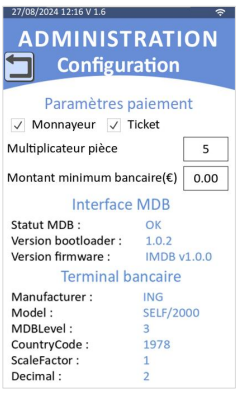
Vous pouvez également consulter les informations du terminal carte bancaire si celui-ci est connecté via le protocole de communication MDB (tel que les terminaux bancaires Ingenico) :
o L'interface MDB est une carte d'interface, connectée entre le CMprint et le terminal de carte bancaire. Lorsque son état est OK, les informations relatives au terminal de carte bancaire connecté s'affichent.
A partir de la version 1.4, le CMprint est compatible avec la nouvelle solution de paiement Cartadis’n Pay avec le terminal Verifone UX410. Le statut du terminal UX410 et toutes ses informations sont affichés dans ce menu. Le terminal Cartadis’n Pay n’utilise pas le protocole MDB, il communique avec le CMprint via une communication réseau Ethernet.
4.1.3 Menu statistiques
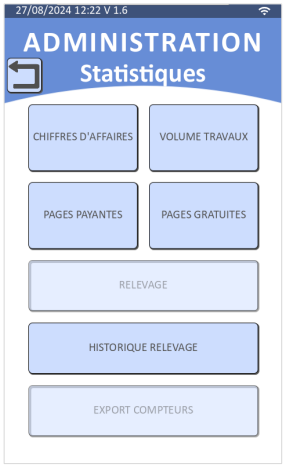
Le menu « Statistiques » fournit diverses informations comptables et gère l'encaissement des espèces.
4.1.3.1 Compteurs
Le CMprint gère les statistiques des compteurs suivants :
• CHIFFRES D’AFFAIRES : répartition des ventes par mode de paiement.
• VOLUME TRAVAUX : répartition des ventes par type de tâches d'impression (Copie, Impression depuis USB…).
• PAGES PAYANTES : répartition des ventes par type de document (A3 / A4, N&B / Couleur).
Deux types de compteurs sont disponibles :
• Compteurs de référence : ces compteurs ne sont jamais réinitialisés. Ils sont initialisés à 0 en usine, puis ils sont incrémentés en fonction du chiffre d'affaires.
• Compteurs périodiques : ces compteurs sont réinitialisés à chaque fois qu'un opérateur effectue une collecte d’espèces (voir § 4.2.3.2)
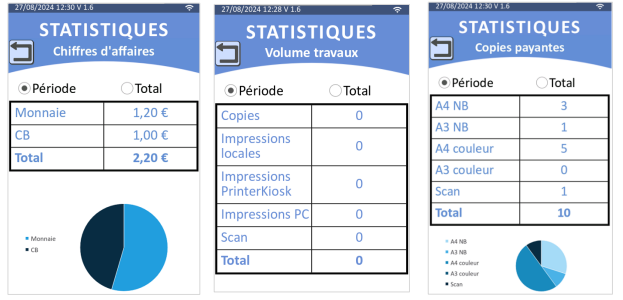
Les diagrammes circulaires ci-dessus donnent un aperçu des compteurs.
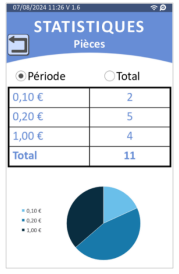
Depuis la version 1.6, les statistiques sur la quantité de pièces insérées sont accessibles à partir du menu Statistiques > Chiffres d’affaires > Pièces.
4.1.3.2 Encaissement
Note : Au stade de l'encaissement, les compteurs périodiques sont remis à zéro, et s'il reste un crédit du dernier client, il sera remis à zéro et placé en trop-payé.
Le reçu d'encaissement peut être imprimé sur le MFP au moment de l'encaissement ou ultérieurement à partir du menu HISTORIQUE D'ENCAISSEMENT. Il peut également être stocké sur une clé USB.
Le reçu de collecte est un fichier PDF dont le nom indique les détails de la collecte (par exemple : 20220318151834_1000_Collect.pdf >>> 20220318 = date _ 151834 = 15h18mn34s _ 1000 = numéro de série CMprint).
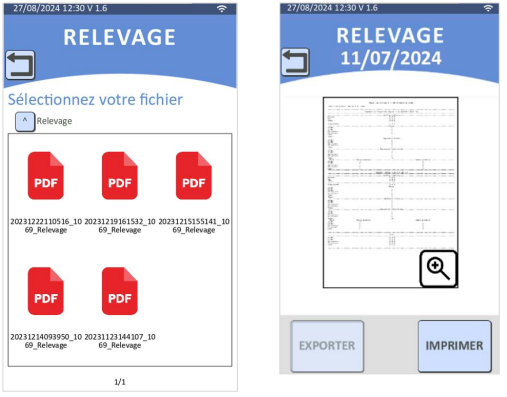
L’en-tête du reçu de collecte peut être personnalisé en important un fichier en_tete.txt via la fonction « IMPORT USB » (voir § 4.2.2.1.4 – Configuration Générale/Import USB).
4.1.3.3 Exportation des compteurs
Une sauvegarde de tous les compteurs peut être exportée sur une clé USB. Le fichier est au format «.tar.gz » et peut être ouvert avec un outil comme « 7zip » (ex : CMprint_Counters_1000_202202021010.tar.gz).
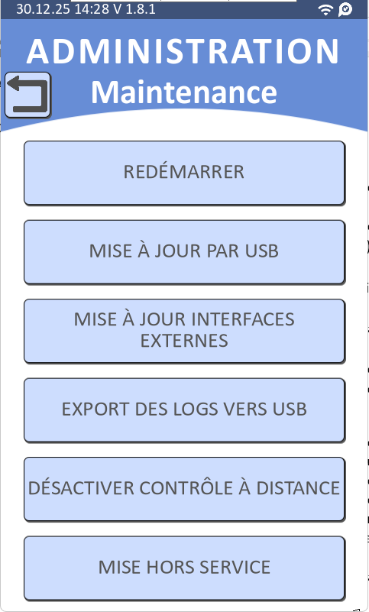
Ce menu permet de :
• Redémarrer l'appareil,
• Mettre à jour le logiciel CMprint en branchant une clé USB contenant le progiciel.
• Installer manuellement un micrologiciel d’interface périphérique (disponible à partir de la version 1.2). Interfaces périphériques compatibles :
o KCC : interface copieur parallèle (à partir de la version hardware CI21210)
o SIM : interface copieur série (à partir de la version hardware CI21510)
o iMDB : interface de terminal de cartes bancaires (à partir de la version hardware CI21410)
• Activer/désactiver l’opération à distance (disponible à partir de la version 1.3). L’activation de l’opération à distance permet de faire fonctionner le CMprint à distance sur votre ordinateur ou sur un appareil mobile tel qu’un smartphone en utilisant un logiciel VNC (logiciel RealVNC recommandé).
• Récupérer les logs sur une clé USB (disponible à partir de la version 1.4)
• Mise hors service : permet de rendre le CMprint indisponible pour les utilisateurs en cas de dysfonctionnement du CMprint et/ou du MFP.
4.1.5 Mode Gratuit
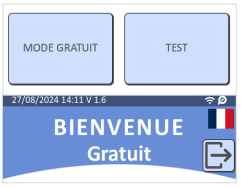
En cliquant sur le bouton « MODE GRATUIT » (depuis la version 1.2, le bouton « MODE GRATUIT » a été déplacé en bas à gauche du menu Administration), l’opérateur peut utiliser le CMprint en mode client sans avoir à payer.
Le « MODE GRATUIT » est affiché sur la barre supérieure pour indiquer qu’il est actuellement actif.
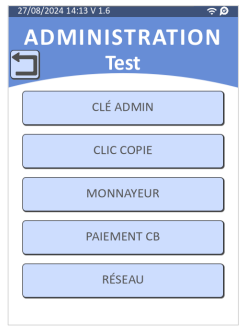
4.1.6 Menu Test
Le menu Test permet à l’opérateur d’effectuer les différents tests ci-dessous :
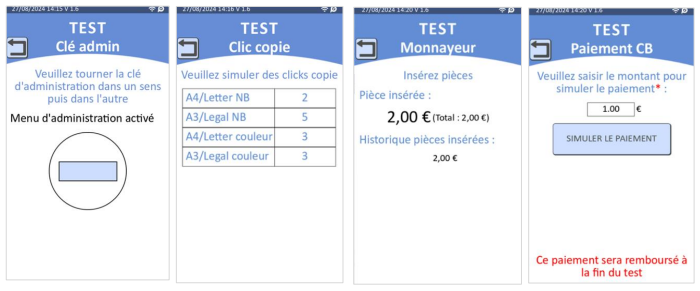
Le menu Test vous permet de tester si la clé admin fonctionne correctement (menu CLE ADMIN), s'il n'y a pas de problème de comptage avec la carte d'interface parallèle (menu COPY CLICK) et les différents moyens de paiement (menu MONNAYEUR et PAIEMENT CB) sont fonctionnels.
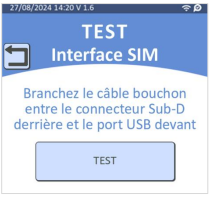
Le menu de test de l’interface SIM n’apparaît que lorsque le CMprint détecte une interface SIM (serial) connectée. Ce test nécessite la connexion d’un câble de test (câble « bouchon » sur écran) dédié au connecteur Sub-D.
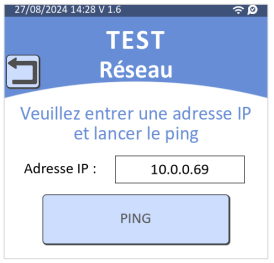
Le menu de test Réseau permet d’effectuer un test ping avec une adresse IP.
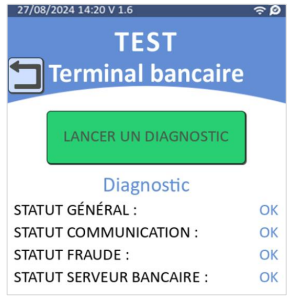
Si un terminal UX410 est connecté, le menu de test du terminal de carte bancaire qui s’affiche permet de réaliser un diagnostic du terminal et d’en afficher les résultats.
4.2 Diagnostics
4.2.1 Barre d'informations

La barre d'informations est affichée en haut de tous les écrans du CMprint.
Elle contient des informations de diagnostiques :
• À gauche :
o Date et heure
o Version firmware du CMprint.
• À droite :
o Logo du réseau Wifi : affiche l'état du réseau. Si le CMprint est hors ligne, le logo est barré.
o Logo PrinterKiosk : affiche l'état de connexion au serveur PrinterKiosk. Si PinterKiosk est en erreur d’utilisation, le logo est barré ; Cette information est uniquement affichée lorsque PrinterKiosk est activé.
5 Installation
5.1 Fixation mécanique
Le CMprint Cartadis peut être fixé directement sur le MFP ou sur le pied support CMprint Cartadis (réf. ZPIEDCMPRINT) qui est vendu en option.
Sur le côté du CMprint Cartadis se trouvent 4 trous permettant de le fixer au MFP si celui-ci le permet.
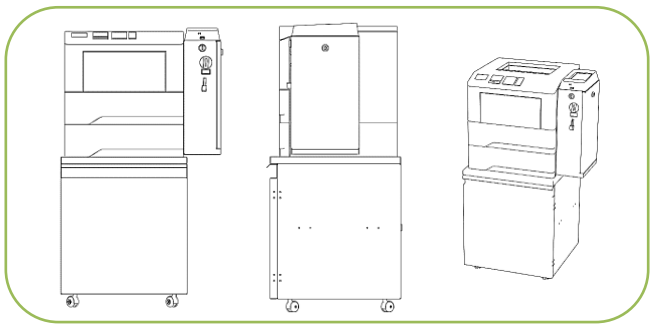
Le pied support (en option) permet l’installation du CMprint à proximité du MFP sans fixation sur le copieur.
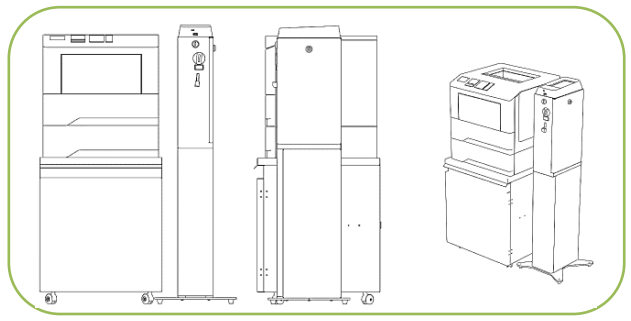
Il est possible de fixer le support au sol à l’aide des deux trous de fixation.
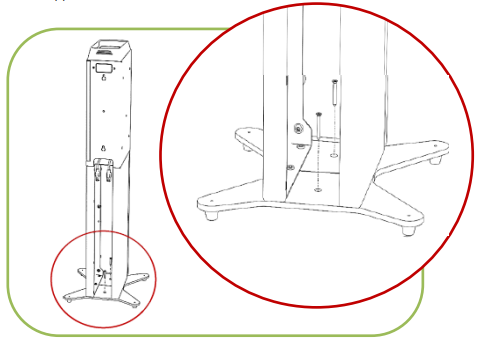
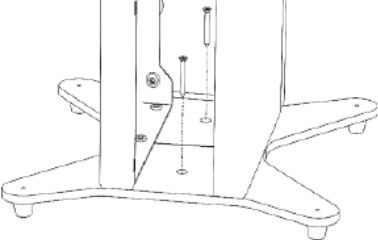
Le Cartadis CMprint doit être installé par un spécialiste MFP.
ATTENTION : Le CMprint et le MFP doivent être éteints avant de commencer l'installation. Des guides d'installation détaillés pour chaque marque de MFP sont disponibles à l'adresse suivante : Support Cartadis - Guides d'installation.
Exigences principales
- Copie : Le CMprint est reconnu par le MFP comme un compteur de clés et doit être connecté en conséquence, sauf lors de l'utilisation du mode Smart Copy, qui ne nécessite qu'une connexion réseau.
- Impression et numérisation : Le CMprint nécessite une connexion Ethernet pour communiquer avec le MFP.
- Alimentation électrique : Le CMprint n'a pas de source d'alimentation interne ; il fonctionne avec une alimentation externe+12V DC.
- Alimentation : Une prise de courant de 100-240 V CA (1,7 A) à proximité du CMprint.
- Réseau : Une prise RJ45 avec accès à Internet (nécessaire pour l'impression USB, l'option PrinterKiosk et l'assistance à distance).
5.2.2 Connexion à l’alimentation externe
L’installation électrique nécessite de brancher l’alimentation externe à une prise de courant capable de fournir une tension comprise 100 et 240V pour une consommation maximal de 1.7 ampère.
Pour des raisons de sécurité évidentes, vous devez installer un disjoncteur différentiel de 30mA sur l’arrivée 230V au niveau du tableau électrique.
Avant de commencer le raccordement électrique, vérifiez que le disjoncteur soit bien en position OFF.
5.2.3 Connexion CMprint pour le service de copies
Avant de procéder à la connexion
Le MFP doit être correctement configuré pour activer le mode vendeur de pièces (selon la marque du MFP, un accessoire externe doit être requis).
En outre, l'interface matérielle du copieur (MFP ou SERIAL) et un câble Cartadis doivent être connectés au CMprint.
Pour plus d'informations sur les modèles de MFP supportés, veuillez consulter l'outil CartadisDB (voir annexe 6.1).
La connexion au compteur de clés du MFP est différente pour chaque marque de MFP et pour les différentes générations de MFP d'une même marque. Pour s'adapter à ces spécifications, le CMprint doit être connecté à un MFP à l'aide d'un câble adaptateur Cartadis compatible avec le modèle de MFP en question.
Si vous disposez d'un MFP (imprimante multifonction supportant la fonction « copie »). Une connexion interne spécifique à votre modèle de MFP est nécessaire pour contrôler le mode « copie » de votre MFP :
- MFP Konica Minolta et Canon
Ces MFP nécessitent une communication « série » pour contrôler leur mode copie. L'option interface SERIE doit être commandée avec votre système CMprint. Selon le modèle exact de votre MFP, un câble de liaison spécifique entre CMprint et le MFP devra également être commandé, veuillez consulter le site CartadisDB - Cartadis pour identifier le modèle dont vous aurez besoin.
- MFP Kyocera, Ricoh, Sharp, Toshiba et Xerox
Ces MFP nécessitent une communication « parallèle » pour contrôler leur mode de copie. L'option d'interface MFP doit être commandée avec votre système CMprint. Selon le modèle exact de votre MFP, un câble de liaison spécifique entre le CMprint et le MFP devra également être commandé, veuillez consulter le site CartadisDB - Cartadis pour identifier le modèle dont vous aurez besoin. Si le CMprint est connecté à un MFP Sharp, activez le mode Sharp de l'interface MFP en connectant un cavalier aux 2 broches étiquetées JP2.
- MFP Brother, Epson et Lexmark (à l'exception des OEM) avec Smart Copy
La seule connexion entre le CMprint et le MFP est une connexion réseau Ethernet. Aucune interface spécifique n'est requise.
Il est donc important d'identifier la bonne référence de câble à utiliser ; pour ce faire, veuillez contacter Cartadis ou consulter la documentation en ligne CartadisDB.
5.2.4 Connexion du CMprint pour les impressions et les scans
Le CMprint doit être connecté au même réseau Ethernet local que le MFP pour permettre l'impression et la numérisation des ventes. Si vous ne disposez pas d'une box internet permettant une communication réseau externe pour les services PrinterKiosk et Cartadis'nPay, Cartadis peut vous fournir un modem 4G.
Pour utiliser les fonctions d'impression et de numérisation, l'adresse IP du MFP doit être configurée sur le CMprint (voir § 4.1.2.4 - MFP). La fonction de numérisation nécessite que le MFP soit compatible avec AirScan (eSCL). La compatibilité peut également être vérifiée dans la documentation en ligne de CartadisDB.
Pour simplifier cette connexion, le CMprint est fourni avec 2 câbles Ethernet, permettant au CMprint d'être branché dans le circuit Ethernet du MFP.
Les étapes de connexion sont :
1) Débrancher le MFP de la prise Ethernet murale,
2) Connecter un câble Ethernet CMprint au MFP (n’importe lequel),
3) Brancher le 2ème câble Ethernet du CMprint dans la prise Ethernet murale.
Remarque : si le CMprint est équipé de l'option Cartadis'N Pay Bank Card Terminal, le second câble est utilisé pour fournir un accès réseau au terminal de cartes bancaires. Dans ce cas, le MFP doit être connecté au réseau indépendamment.
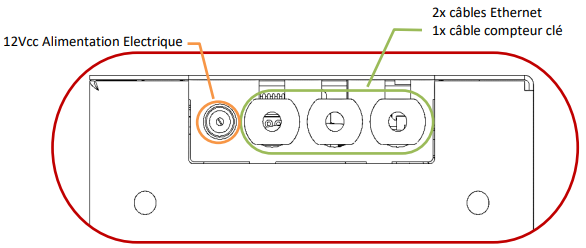
Afin de garantir une communication fiable entre le CMprint, le MFP et les services externes, certains flux réseau doivent impérativement être autorisés.
Les tableaux ci-dessous récapitulent l’ensemble des connexions entrantes et sortantes requises.
Ces informations sont disponibles à l’adresse suivante : ? Flux réseaux
5.2.5.1 Flux Réseau Sortants
Pour l'option CB - CartadisNPay : Il faut absolument que le modem réseau possède un serveur DHCP.
| Utilisation | Domaine/IP | Port (s) | Protocole |
|---|---|---|---|
| PrinterKiosk – Production | api.printerkiosk.com | 443, 7181, 10000 | TCP |
| Cartadis’n Pay – Production | capture.cartadisnpay.com | 8443 | TCP |
Ticket dématérialisé | archives.cartadis.com | 443 | TCP |
| VPN Cartadis (Support) | 51.38.189.192 | 1194 | UDP |
| Terminal bancaire Adyen UX410 | *.adyen.com, *.adyenpayments.com | 443, 8443 | TCP |
| NTP (Terminal Adyen) | Serveur NTP public (ex. pool.ntp.org) | 123 | UDP |
| DNS (résolution pour tous domaines) | Serveur DNS | 53 | UDP/TCP |
5.2.5.2 Flux Locaux (Entrants sur CMprint)
| Utilisation | Port | Protocole | Origine autorisée |
|---|---|---|---|
| SSH (Support) | 22 | TCP | Réseau interne ou IP support |
| VNC (Support) | 5900 | TCP | Réseau interne ou IP support |
5.2.5.3 Connexion Sortante vers les Imprimantes / MFP
(Un seul protocole d’impression doit être autorisé selon la configuration)
| Utilisation | Port | Protocole | Destination |
|---|---|---|---|
| IPP (Impression) | 631 | TCP | MPF |
| IPPS (Impression ) | 443 | TCP | MFP |
| LPD / LPR | 515 | TCP | MFP |
| HP JetDirect / App Socket | 9100 | TCP | MFP |
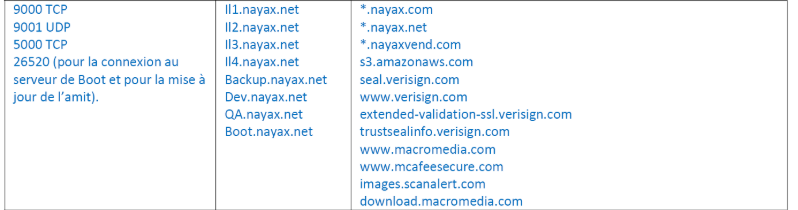
Le site https://www.cartadis.com/fr/support/cartadis-db/ permet d'accéder aux informations techniques (références de câbles, interfaces, fonctionnalités) relatives aux équipements Cartadis que vous souhaitez connecter à votre modèle de MFP.
L'accès à ce site est protégé par login et mot de passe. Vous pouvez obtenir les droits d'accès en contactant notre service commercial.
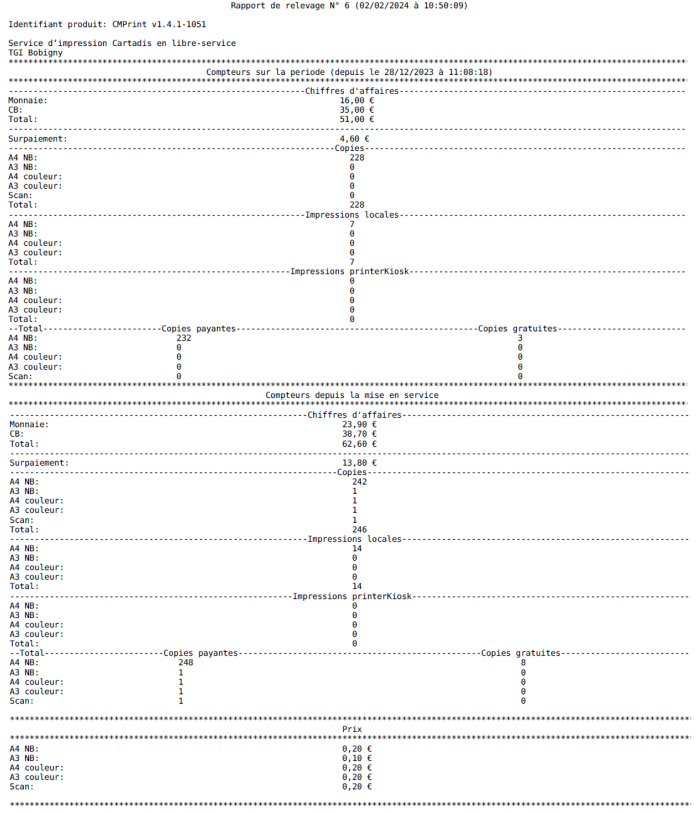
Sur la page suivante, vous trouverez un exemple de « rapport d’encaissement » en espèces.
Ce reçu présente également quelques informations de comptoir.
Cet article a-t-il été utile ?
C'est super !
Merci pour votre commentaire
Désolé ! Nous n'avons pas pu vous être utile
Merci pour votre commentaire
Commentaires envoyés
Nous apprécions vos efforts et nous allons corriger l'article